WE ARE FOOTBALL 2027: Steuerung, Menüs und wo du alles findest
Tastenkürzel, Pause, Optionsmenü, Zentrale, Schnellsuche, Assistenten und Statistikzentrale in WE ARE FOOTBALL 2027 — mit Screenshots aus dem In-Game-Tutorial.
Häufig gestellte Fragen (FAQ)
Wie pausiere ich das Spiel in WE ARE FOOTBALL 2027?
Welche Tastenkürzel hat WE ARE FOOTBALL 2027?
Wo speichere und lade ich meinen Spielstand?
Kann ich Arbeit an Assistenten abgeben?
Fast jede Steuerungsfrage, die in Foren umhergeistert, beantwortet das Spiel selbst — nur an einer Stelle, an die niemand von allein klickt. WE ARE FOOTBALL 2027 führt ein In-Game-Tutorial mit den Reitern Spielablauf, Spieler, Steuerung, Maus & Tastatur, Steam Deck und Tipps zum Editieren, und dort steht die komplette Tastaturbelegung als Tabelle. Wer diese Seiten einmal gelesen hat, braucht keine Liste aus dem Netz mehr. Diese Übersicht tut zwei Dinge: sie zeigt, was in welchem Menü liegt, und sie schreibt die Belegungen ab, bevor du suchst.
Wo steht die Tastenbelegung? Im Reiter „Maus & Tastatur“
Der Reiter öffnet drei Unterreiter — Steam Deck, Normaler Maus und Tastatur — und darunter die Seite „Steuerung“ mit der Tabelle Tastaturbelegung. Die drei Spalten sind Taste, Wo und Effekt, und das „Wo“ ist der eigentliche Nutzwert: dasselbe Kürzel gilt nicht überall, sondern ist an Bildschirmtypen gebunden.
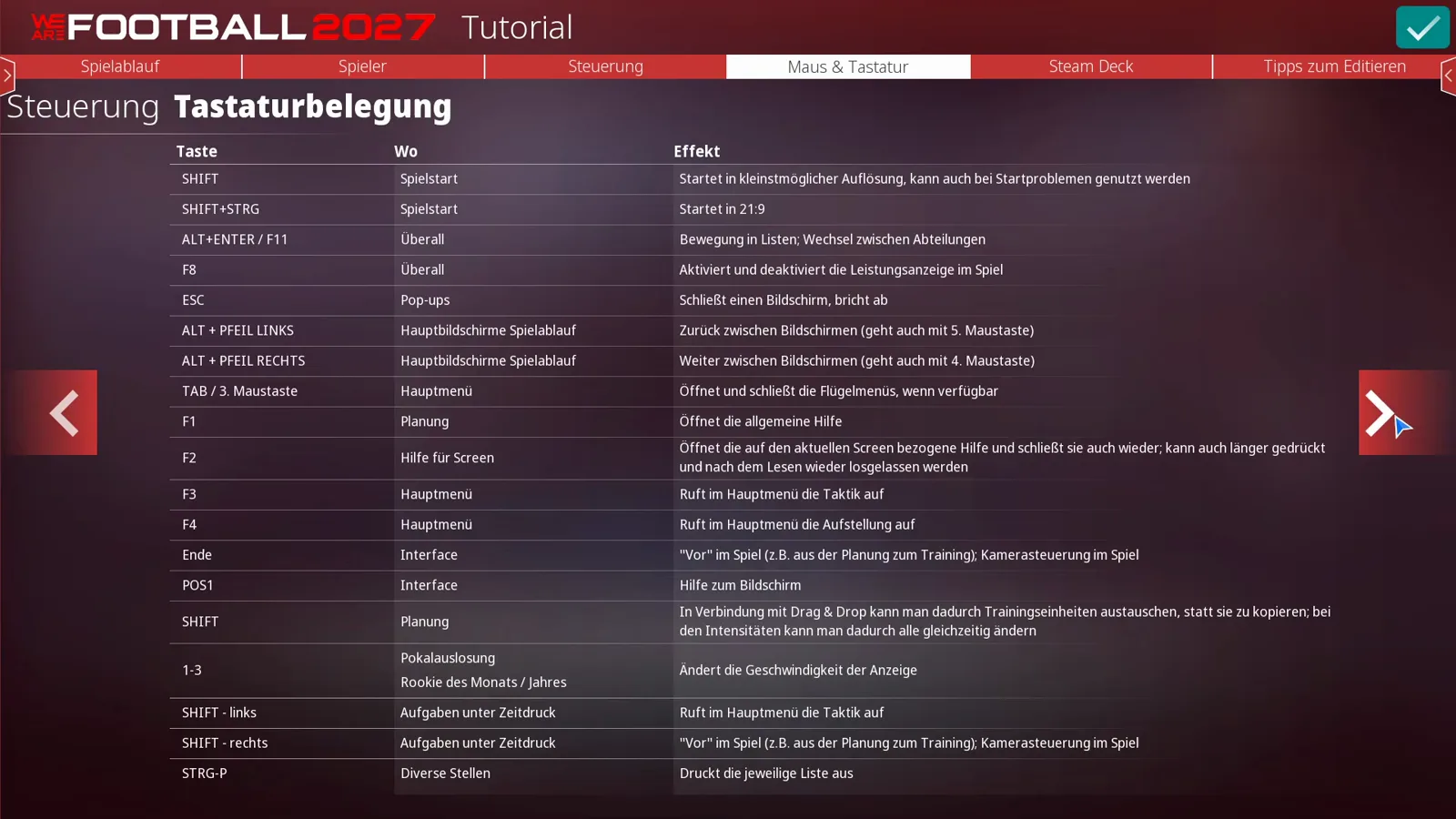
Abgeschrieben und sortiert nach Alltagsnutzen:
| Taste | Wo | Effekt |
|---|---|---|
| SPACE | Wochenablauf und Match | hält das Spiel an |
| TAB / 3. Maustaste | Hauptmenü | öffnet und schließt das Flügelmenü, wenn verfügbar |
| 4. / 5. Maustaste | überall | springt einen Bildschirm zurück bzw. vor |
| Pfeiltasten links / rechts | überall | derselbe Bildschirmwechsel wie mit der Maus |
| Pfeiltasten hoch / runter | überall | wechselt zwischen einzelnen Tabs |
| ESC | Pop-ups | schließt einen Bildschirm, bricht ab |
| ALT + Pfeil links / rechts | Hauptbildschirme Spielablauf | zurück und vorwärts zwischen Bildschirmen (geht auch mit der 4. Maustaste) |
| F1 | Planung | öffnet die allgemeine Hilfe |
| F2 | Hilfe für Screen | öffnet die Hilfe zur aktuellen Seite und lässt sich gedrückt halten |
| F3 | Notizen | ruft im Hauptmenü die Notizen auf |
| F4 | Hauptmenü | ruft im Hauptmenü die Aufstellung auf |
Die Liste ist kein Notbehelf für Tastaturfans: Drei Gesten darunter findet man erst nach zwanzig Stunden von allein — Bildschirmwechsel seitwärts mit der Maus, Tabs mit den Pfeiltasten hoch und runter, und die Flügelmenüs links und rechts am Rand.
Pause, Tempo und die beiden Flügelmenüs
Der Reiter Steuerung erklärt die drei Dinge, die im Live-Betrieb am meisten nerven, wenn man sie nicht kennt. Spiel pausieren: „Man kann den Wochenablauf und das Match jederzeit mit SPACE anhalten.“ Der zweite Satz ist die Falle: Im Match gedrücktes SPACE hält das Spiel am Ende der aktuellen Spielminute an, bei mehreren Beteiligten laufen also noch Szenen durch. Vor und zurück: mit der vierten und fünften Maustaste springt man je einen Bildschirm vor und zurück, „dies geht natürlich auch mit der linken und rechten Pfeiltaste“, und mit den Pfeiltasten hoch und runter wechselt man zwischen einzelnen Tabs. Flügelmenüs: „Mit der dritten Maustaste können Sie genau wie mit TAB die Flügelmenüs öffnen und wieder schließen.“
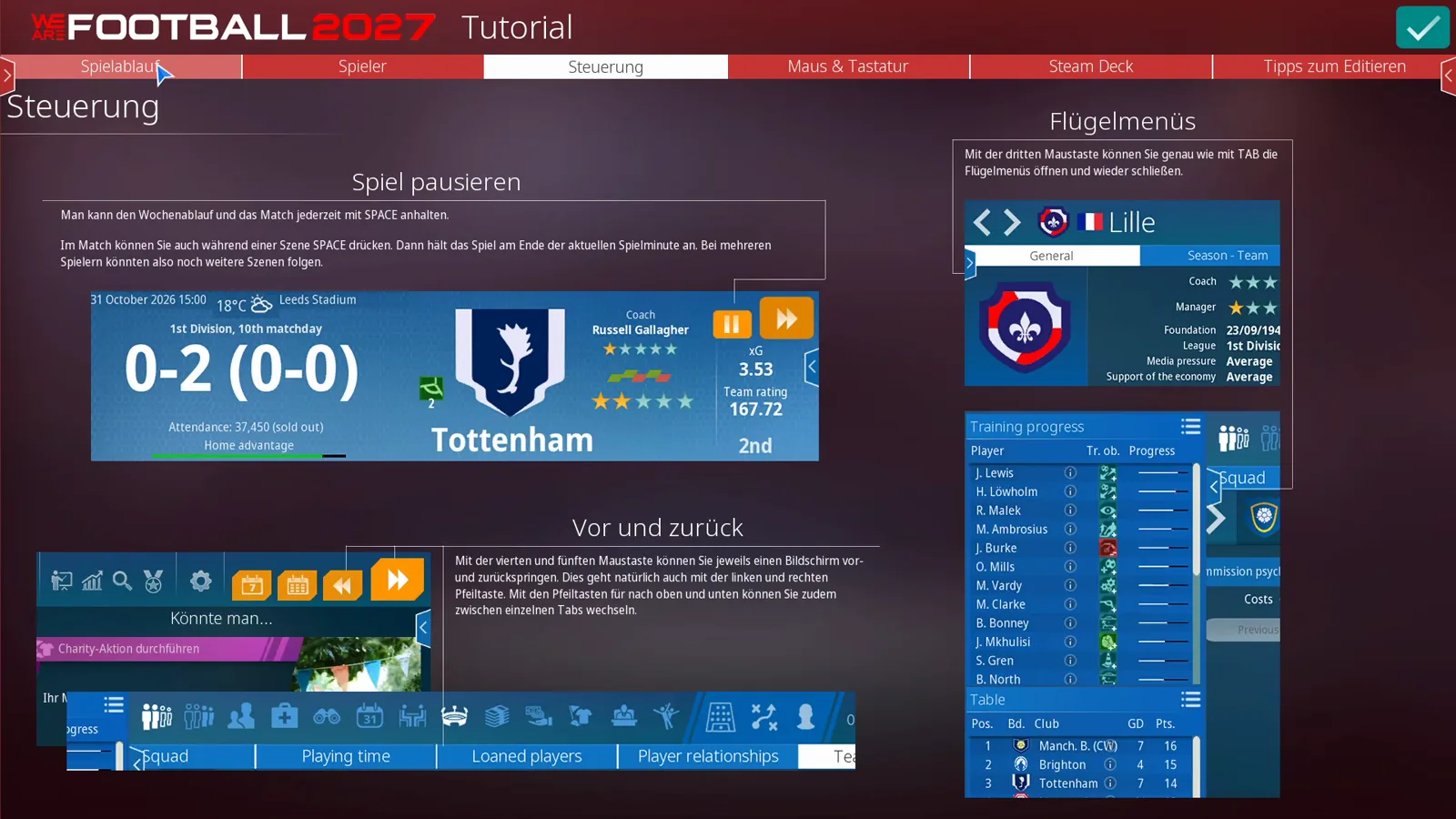
Rechts oben in der Kopfzeile sitzt zusätzlich der Tempo-Block: zwei türkis hinterlegte Planner-Buttons und dahinter der Schnellauf-Schalter. Der linke Planner-Button öffnet die Wochenansicht mit den sieben Tagen, der rechte den Jahreskalender mit Monatsreitern von Juli bis Juni — der Weg, den der Tutorial-Autor benutzt, um an den Terminplaner zu kommen, wenn er ihn nicht ohnehin schon offen hat. Und weil das Spiel drei Ebenen hintereinander hat (Reiter, Unterseite, Zurücksprung), erklärt er gleich mit, dass es oben links einen Zurück-Pfeil gibt: „Diese drei Screens kannst du vor und zurück bewegen.“ Wer versehentlich weitergeklickt hat, verliert also nichts.
Die Icon-Leiste: hier wohnen alle Abteilungen
Die obere Leiste ist die eigentliche Landkarte des Spiels. Von links nach rechts: Zentrale, dann 1. Mannschaft, 2. Mannschaft, Jugend, Medizin, Transfers und Scouting, Organisation, HR, Infrastruktur, Finanzen, Sponsoring, Marketing, Vorstand und Fans, danach Aufstellung, Taktik und die persönlichen Daten, gefolgt vom aktuellen Datum. Rechts schließt die Hilfegruppe an — Tutorial, Assistenten, Statistik, Countdown, Suche, Erfolge und das Zahnrad. Überfährst du ein Symbol, erscheint ein Tooltip mit dem Namen, im Screenshot unten deutlich sichtbar über dem ersten Icon: Zentrale.
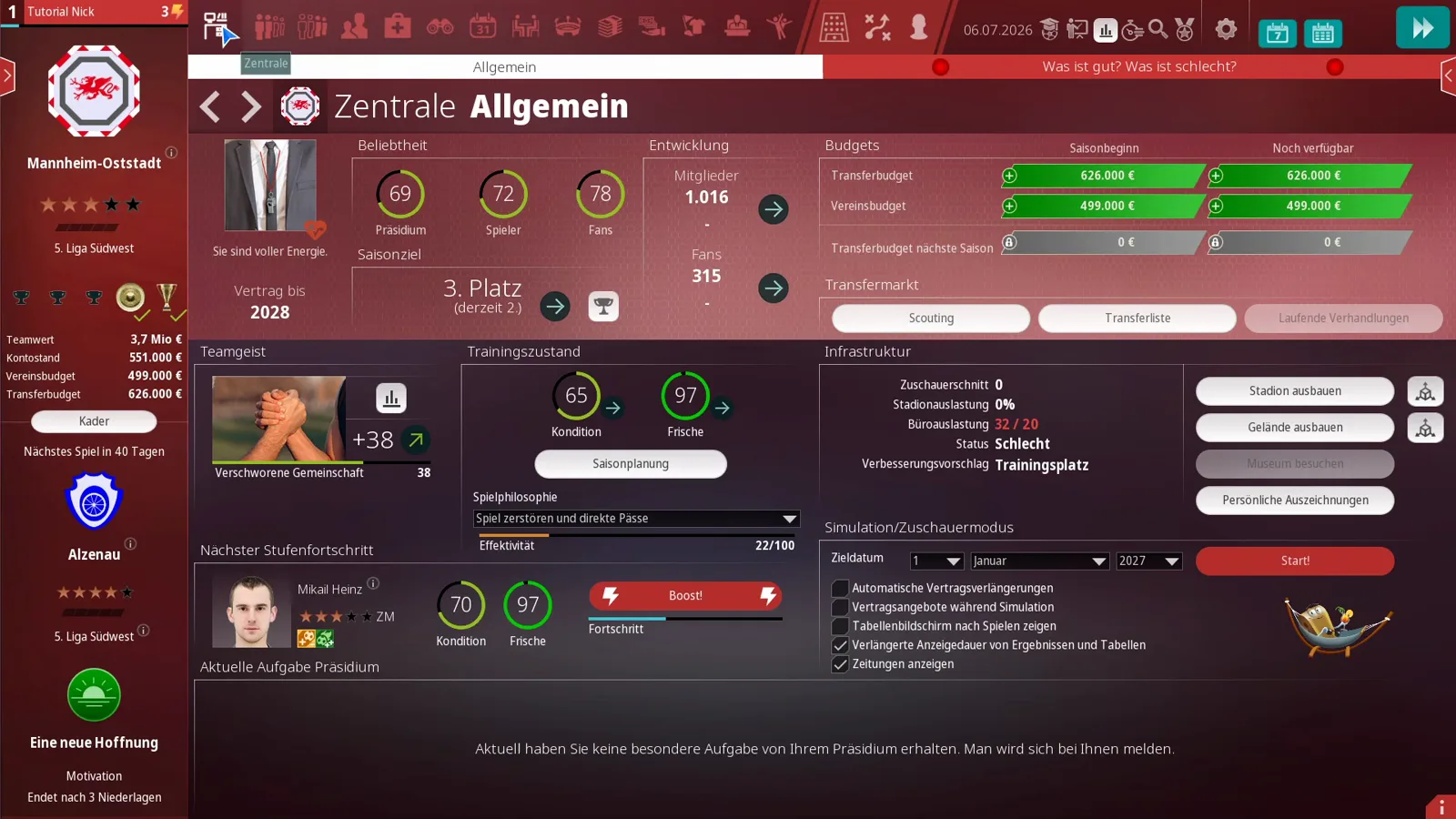
Darunter liegt die Vereinsleiste am linken Rand, und sie ist dichter als ihr Ruf: Wappen, Sternreihe, Liga („5. Liga Südwest“), Trophäenleiste, dann Teamwert 3,7 Mio €, Kontostand 551.000 €, Vereinsbudget 499.000 €, Transferbudget 626.000 €, der Kader-Knopf, der Hinweis Nächstes Spiel in 40 Tagen mit dem nächsten Gegner Alzenau samt dessen Stärke, und ganz unten die Karte Eine neue Hoffnung mit dem Untertitel Motivation und der Bedingung Endet nach 3 Niederlagen. Zwei Klicks sparen: Scouting und Transferliste musst du nicht suchen, sie stehen als Knöpfe im Feld Transfermarkt auf der Zentrale.
Der Bildschirm selbst liest sich in fünf Blöcken. Beliebtheit mit drei Ringen — im Bild Präsidium 69, Spieler 72, Fans 78 — und darunter Vertrag bis 2028. Die Zahlen sind keine Deko: unter 50 beim Präsidium wird der Job langsam kritisch, bei den Fans ist etwas mehr Luft bis 40, manchmal 30, und wenn die Spieler nicht mehr hinter dir stehen, spielt die Mannschaft gegen dich. Saisonziel zeigt Soll- und Ist-Platz („3. Platz (derzeit 2.)“) plus Trendpfeil — stillstehender Pfeil bei Soll 3 und Ist 10 nach unten ist die Warnung, die man ernst nehmen sollte. Entwicklung listet Mitglieder (1.016) und Fans (315) mit Richtungspfeil. Budgets führt Saisonbetrag und noch verfügbaren Betrag getrennt, und das Transferbudget nächste Saison ist grau mit Vorhängeschloss, weil die Höhe schlicht noch nicht feststeht; zur Winterpause dreht sich das Bild. Unten rechts schließlich Simulation/Zuschauermodus mit Zieldatum und Start!-Knopf sowie fünf Häkchen: Automatische Vertragsverlängerungen, Vertragsangebote während Simulation, Tabellenbildschirm nach Spielen zeigen, Verlängerte Anzeigedauer von Ergebnissen und Tabellen, Zeitungen anzeigen.
Was ist gut? Was ist schlecht? — die Selbst-Diagnose
Der zweite Reiter auf der Zentrale ist die nützlichste Oberfläche für Einsteiger, und die unbenutzteste für alte Hasen. Er öffnet drei Spalten: Stärken, Schwächen, Warnungen.
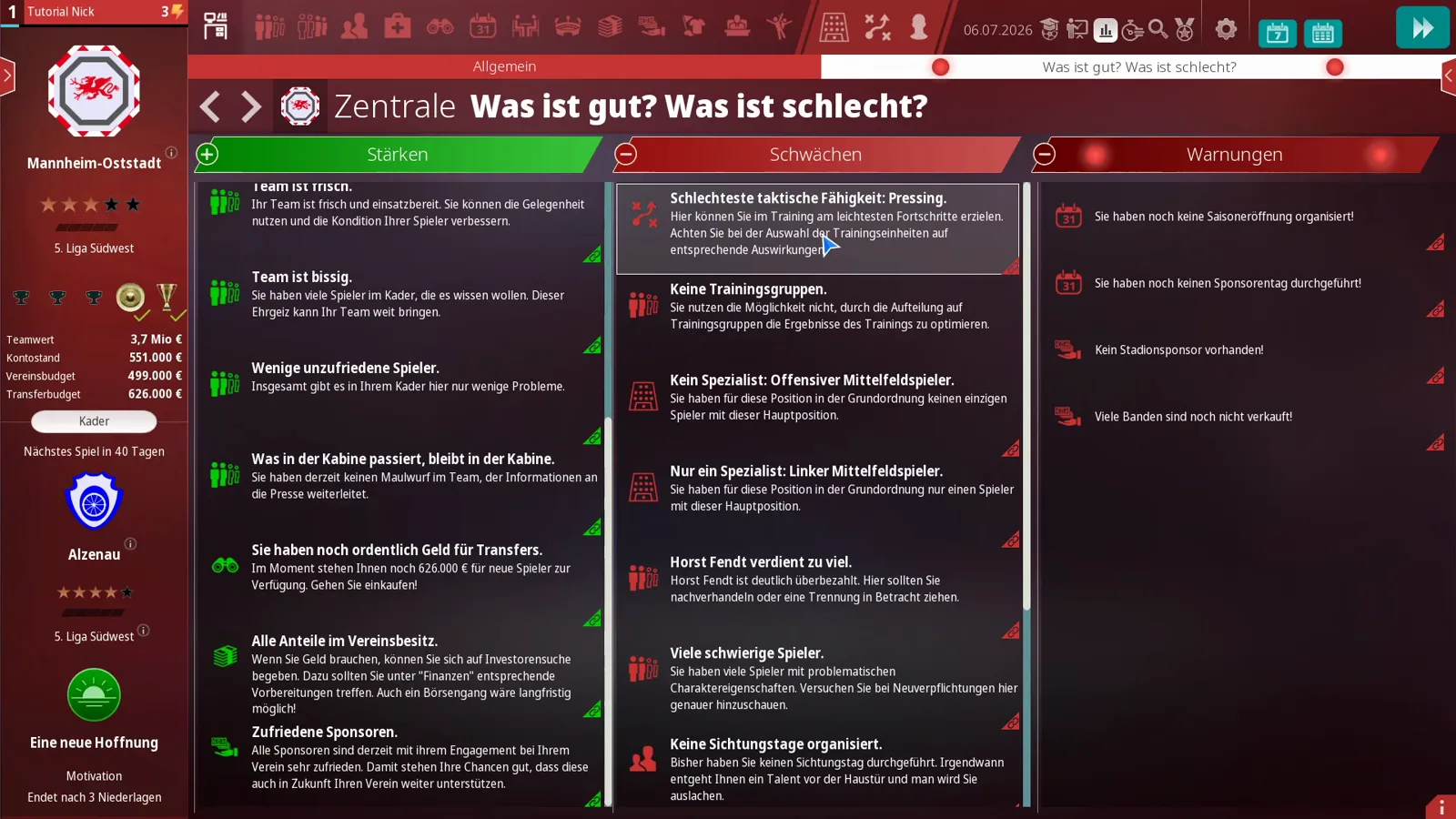
Die Einträge sind Arbeitsanweisungen, keine Statistiken. Links: „Team ist frisch“, „Team ist bissig“, „Wenige unzufriedene Spieler“, „Was in der Kabine passiert, bleibt in der Kabine“, „Sie haben noch ordentlich Geld für Transfers“. Mitte: „Schlechteste taktische Fähigkeit: Pressing“ mit dem Hinweis, im Training gerade dort am schnellsten Fortschritte zu machen, „Keine Trainingsgruppen“, „Kein Spezialist: Offensiver Mittelfeldspieler“, „Horst Fendt verdient zu viel“, „Keine Sichtungstage organisiert“. Rechts: „Sie haben noch keine Saisoneröffnung organisiert!“, „Sie haben noch keinen Sponsorentag durchgeführt!“, „Kein Stadionsponsor vorhanden!“, „Viele Banden sind noch nicht verkauft!“. Die Lesart des Tutorial-Autors ist simpel: Warnungen heißen sofort, Schwächen heißen bei Gelegenheit, und wer neu ist, arbeitet die Liste von oben ab, bis sie leer ist — der Füllstand der Liste ist praktisch die Schwierigkeitseinstellung. Dass dort „Keine Trainingsgruppen“ steht, ist übrigens der direkte Einstieg in unsere Trainingsplan-Anleitung, und was „bissig“ und „unzufrieden“ für die Kabine bedeuten, rechnet der Moral- und Zufriedenheits-Guide vor.
Optionen, Speichern und Laden unter einem Zahnrad
Das Zahnrad rechts in der Icon-Leiste ist laut Tutorial „der wichtigste Knopf“, und zwar aus drei Gründen: hier wird gespeichert, hier wird geladen, und hier stehen Grafik, Sound und Gameplay. Sieben Reiter: Gameplay, Grafik und Sound, Spiel speichern, Spiel laden, Hilfe, Feedback, Spiel beenden.
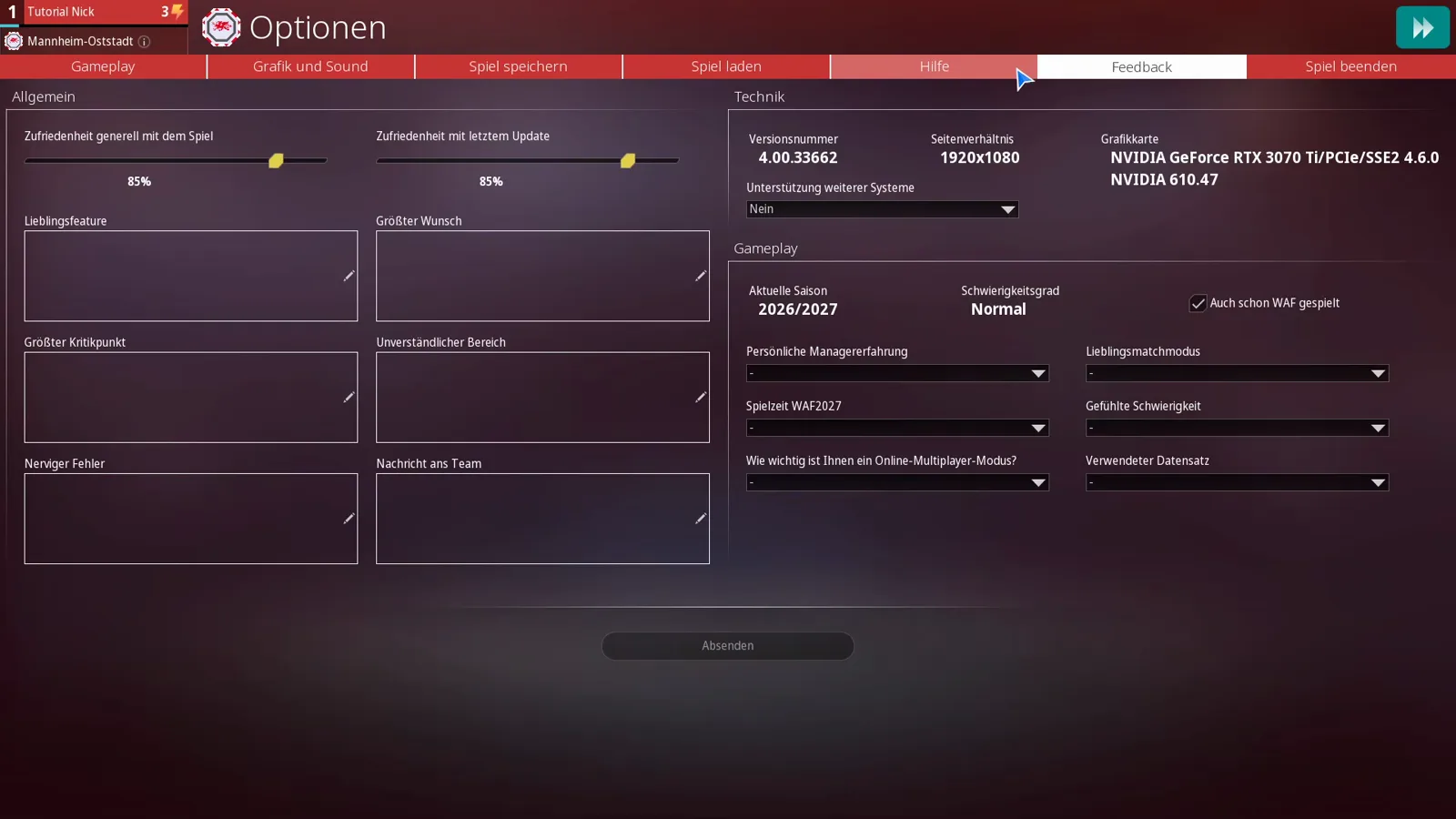
Der Feedback-Reiter ist der informativste Bildschirm im ganzen Menü, weil er deine technische Situation direkt neben der Umfrage ausdruckt. Im Block Technik stehen Versionsnummer (im Bild 4.00.33662), Seitenverhältnis 1920x1080, die erkannte Grafikkarte und die Zeile Unterstützung weiterer Systeme — hier mit Nein beantwortet, das ist die ehrliche Antwort an alle, die fragen, ob Mac oder Linux mitlaufen. Darunter notiert der Block Gameplay Aktuelle Saison (2026/2027), Schwierigkeitsgrad (Normal), das Häkchen Auch schon WAF gespielt, Persönliche Managererfahrung, Lieblingsmatchmodus, Spielzeit WAF2027, Gefühlte Schwierigkeit, die Frage, wie wichtig dir ein Online-Multiplayer-Modus ist — und den Verwendeten Datensatz. Über den Datensatz-Umfang deines Spielstands gibt es sonst keine so schnelle Anzeige; was die Auswahl beim Start bedeutet, steht im Datenbank-Wahl-Guide. Links auf derselben Bildschirmseite fragen die zwei Slider Zufriedenheit generell mit dem Spiel und Zufriedenheit mit letztem Update sowie sechs Textfelder ab: Lieblingsfeature, Größter Wunsch, Größter Kritikpunkt, Unverständlicher Bereich, Nerviger Fehler, Nachricht ans Team — verschickt mit Absenden.
Schnellsuche: ein Feld, Spieler und Vereine
Das Lupen-Symbol öffnet Schnellsuche mit dem Feld Suchen in und einer Trefferzahl. Die Ergebnisse kommen in zwei Tabellen: oben Spieler mit den Spalten Name, Alt., Nat., HP, Tal., Stufe, Fu., Char., Fähigkeiten, Verein, Marktwert, darunter Vereine mit Letzte Spiele, S, U, N, Tore, Punkte, Teamstärke, Marktwert Team.
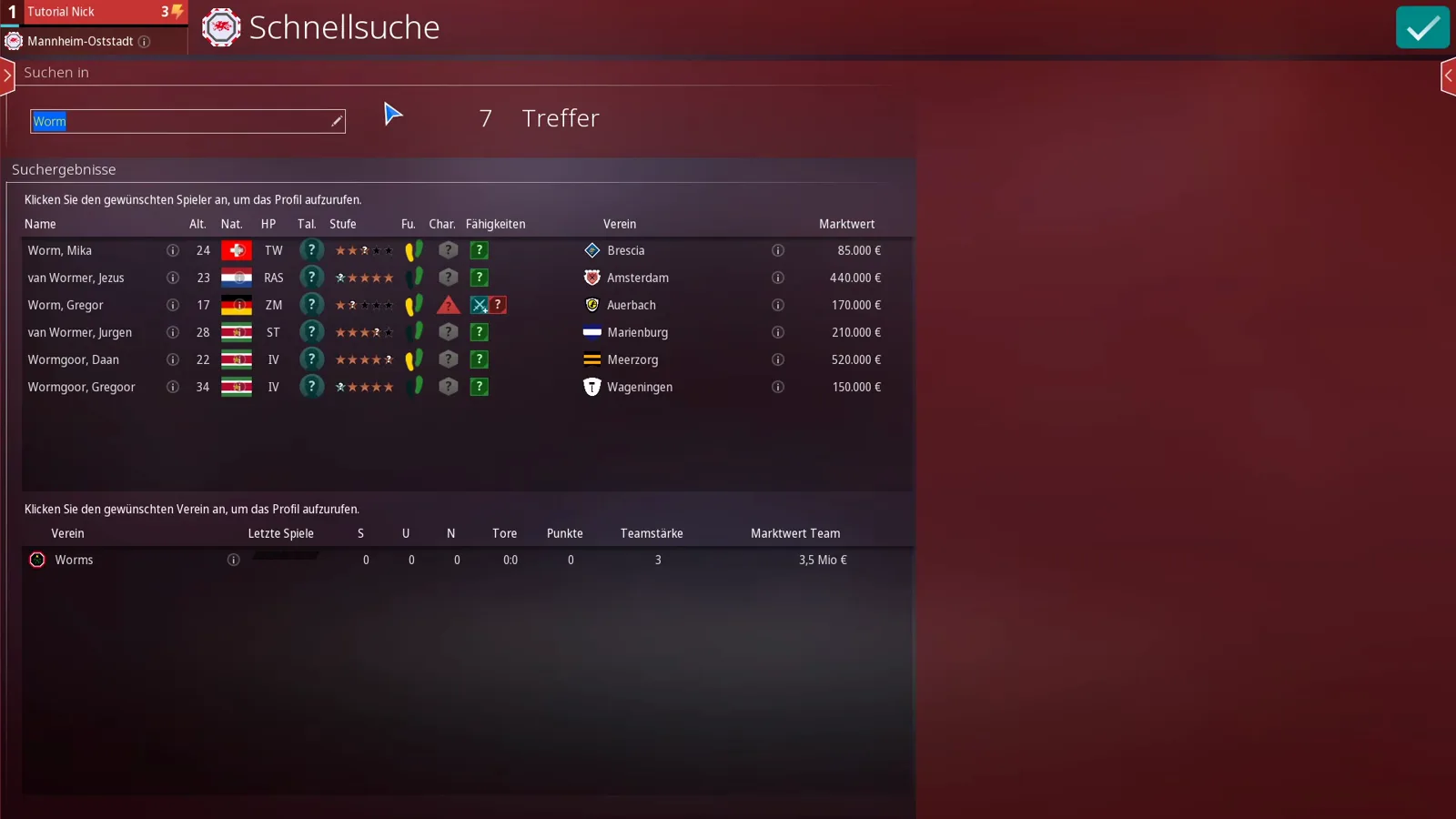
Die Suche ist genau das Werkzeug, das den meisten Frust erzeugt, weil sie nach Teilstrings statt nach Namen denkt: Das Bild zeigt die Anfrage Worm mit sieben Treffern — Worm, Mika (TW, Brescia, 85.000 €), van Wormer, Jezus, Worm, Gregor, van Wormer, Jurgen, zwei Wormgoors und als Verein Worms mit Teamstärke 3. Der Tutorial-Autor hält ehrlich fest, dass er nicht sicher ist, ob die Suche inzwischen verlässlich ist: früher fand ein Datensatz „Paris“, ein anderer nicht. Praktische Konsequenz: Nachnamen-Fragmente statt Vollnamen testen, und wenn nichts kommt, sind die vollständigen Listen der Statistikzentrale zwei Abschnitte weiter unten der verlässlichere Weg.
Assistenten: abgeben statt klicken
Der Assistenten-Knopf (direkt neben dem Tutorial-Symbol) öffnet eine Klickliste, gruppiert nach Verantwortungsbereich — und jede Zeile hat einen eigenen Schalter.
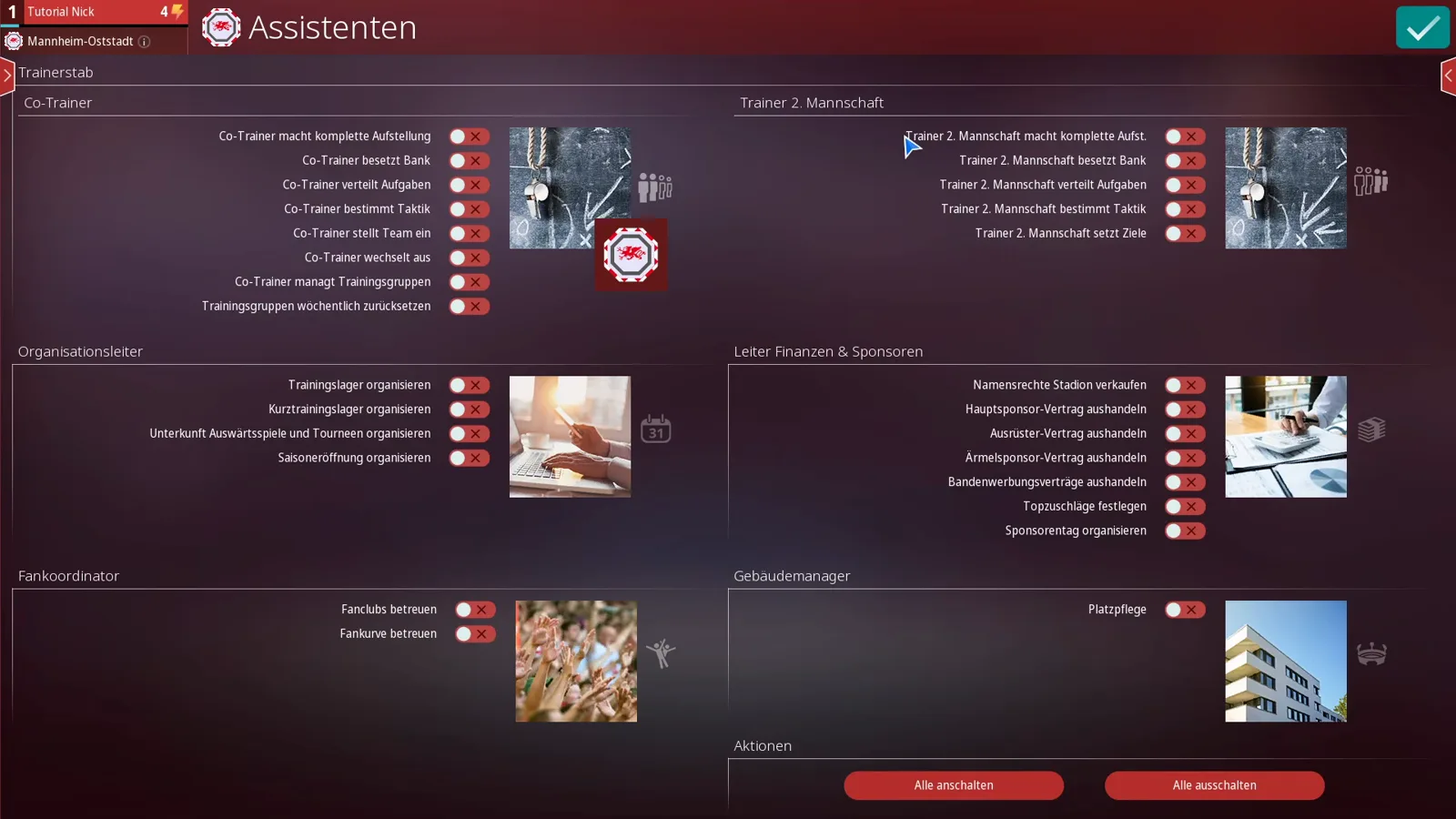
Co-Trainer: macht komplette Aufstellung, besetzt Bank, verteilt Aufgaben, bestimmt Taktik, stellt Team ein, wechselt aus, managt Trainingsgruppen, und separat Trainingsgruppen wöchentlich zurücksetzen. Trainer 2. Mannschaft: komplette Aufstellung, Bank, Aufgaben, Taktik, setzt Ziele. Organisationsleiter: Trainingslager organisieren, Kurztrainingslager organisieren, Unterkunft Auswärtsspiele und Turneen organisieren, Saisoneröffnung organisieren. Leiter Finanzen & Sponsoren: Namensrechte Stadion verkaufen, Hauptsponsor-, Ausrüster-, Ärmelsponsor-Vertrag aushandeln, Bandenwerbungsverträge aushandeln, Topzuschläge festlegen, Sponsorentag organisieren. Fankoordinator: Fanclubs betreuen, Fankurve betreuen. Gebäudemanager: Platzpflege. Unten: Alle anschalten und Alle ausschalten.
Die Empfehlung aus dem Tutorial ist ein klarer Schnitt: Aufgaben verteilen, komplette Aufstellung und Bank dem Co-Trainer überlassen — Taktik und Ziele selbst bestimmen. Der einzige echte Vorteil der Delegation sei der Ligabetrieb: bei Verletzungen muss man nicht ständig selbst nachstellen. Wer gar nichts abgibt, schaltet alles aus und arbeitet weiter von Hand. Zu den personellen Voraussetzungen dieser Knöpfe — Kompetenzsterne, Fleiß und Auslastung der Abteilungsleiter — gehört der Staff- und HR-Guide.
Statistikzentrale: alles, was Oberfläche nicht zeigt
Der Statistik-Knopf öffnet die Statistikzentrale, und sie ist groß: links oben Favoriten mit je einer Spalte Kategorie und Statistik (im Bild Spieler → Beste Spieler, Tabellen → Tabelle), darunter die Vollständige Liste mit einem Kontinent-Dropdown (hier Europa) und Themenblöcken — Aktueller Verein mit Fortschritte, Fortschritte 2. Mannschaft, Fortschritte Jugend, Größter Trainerliebling aller Zeiten; Vereine mit Einsätze, Torschützen, Noten, Ergebnisse, Angstgegner, Lieblingsgegner, Ehemalige Jugendspieler, Herausgebrachte Spieler, Nationalitäten, Transfers, Rekordtorschützen, Rekordspieler; Spieler mit Torjägern, Vorlagen, Topscorern, Mehrfachtorschützen, Heim- und Auswärtstorschützen. Am unteren Rand filtern vier Felder: Land, Liga, Verein, Saison.
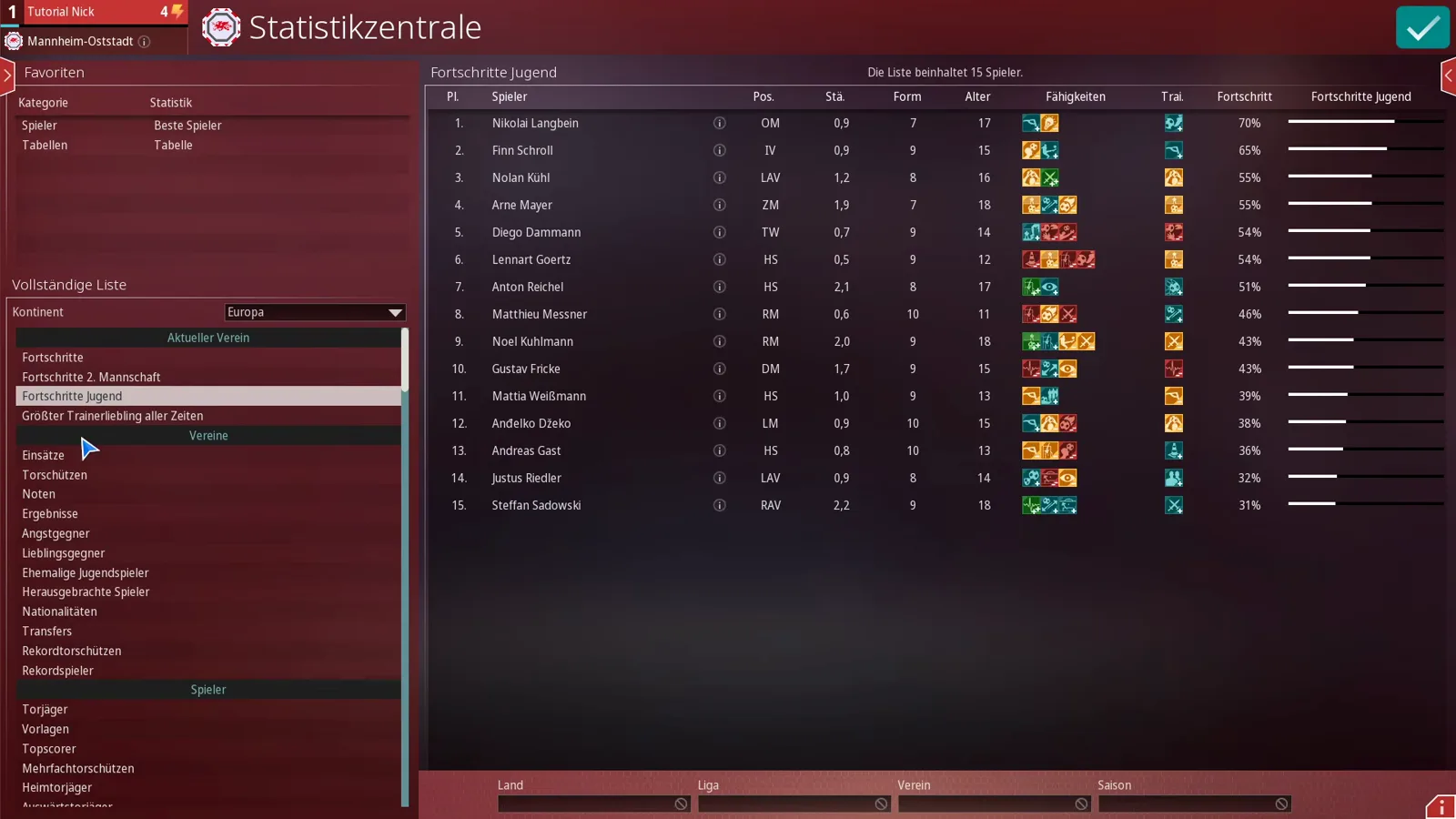
Rechts steht jeweils die Tabelle, hier fünfzehn Jugendspieler mit Pl., Spieler, Pos., Stä., Form, Alter, Fähigkeiten, Trai., Fortschritt und Fortschrittsbalken — der schnellste Weg herauszufinden, wer als Nächstes oben anklopft, noch vor dem Jugendlager-Guide. Drei Hinweise aus dem Tutorial, die man kennen sollte: Man kann sich Tische wie die Ligatabelle oben anheften, dann ist sie von jedem Bildschirm aus einen Klick entfernt. Listen enden bei 100 Einträgen, „dann ist Schluss“. Und fast alles lässt sich ausdrucken oder als Excel oder PDF ausgeben. Der Autor nutzt die Zentralstelle vor allem als Fremdbeobachtung — beste Spieler der Liga, Stärkste und wertvollste Vereine, Zuschauerzahlen — und berichtet dabei von einer Lücke: In seiner Ansicht fehlten Borussia Dortmunds Titel in der Vereinsstatistik, was er für einen Datenbankfehler hält. Zwei kleine Geschwister-Bildschirme hängen in derselben Leiste: der Countdown-Knopf mit Fristen wie „4 Tage bis Vorverkaufsstart Dauerkarten“ oder „725 Tage bis Vertragsende“ und die Erfolge, deren Punkte auf die Trainerstufe zählen — beide sind Rechner- und Kontoebene, nicht Vereinsdaten, wie der Karriere-Guide einordnet.
Und wenn du genau diese Oberflächen gerade erst aufsetzt: Der Weg vom Steam-Start über Sprachwahl bis zum Datenbankumfang steht Schritt für Schritt im Installations- und Ersteinrichtungs-Guide, die zehn Schwierigkeitszeilen dahinter im Schwierigkeitsgrad-Guide.
Passende Guides
guides
WE ARE FOOTBALL 2027: Karrieremodus & alle Spielmodi im Überblick
Realistischer Modus oder Kreativmodus, sechs Karrierestarts von der Vereinsgründung bis zum Zuschauermodus und der Ablauf von Woche, Transferfenster und Saison.
guides
WE ARE FOOTBALL 2027: Installieren, erster Start und Einrichtung
WE ARE FOOTBALL 2027 über Steam installieren und die erste Karriere starten: Sprachauswahl, simulierte Länder, Manager-Profil, Schwierigkeitsgrad und Vereinswahl.
guides
WE ARE FOOTBALL 2027: Schwierigkeitsgrad und Spielstartoptionen
Alle zehn Schwierigkeitszeilen in WE ARE FOOTBALL 2027 erklärt: Voreinstellungen, Budgets, Transfermarkt, Scouting, Jobsicherheit, Verletzungen und Vertrag.
War dieser Guide hilfreich?
Vielen Dank für dein Feedback!